Pravidelná faktúra vo Faxio je šablóna, z ktorej sa faktúra vystaví automaticky každý týždeň, mesiac alebo rok. V menu Predaj → Pravidelné faktúry kliknete na Nová pravidelná faktúra, vyplníte odberateľa a položky a v časti Nastavenie opakovania zvolíte dátum prvého vystavenia a interval. V deň najbližšieho vystavenia Faxio vytvorí bežnú faktúru s novým číslom, ktorú potom odberateľovi pošlete.
Nižšie nájdete, čo znamená každé pole, aký dátum dodania na pravidelnej faktúre uviesť a ako šablónu zapnúť, aby začala faktúry pravidelne vystavovať a vyste tak mohli ušetriť čas.
Kedy sa pravidelná faktúra oplatí
Vždy, keď rovnakému odberateľovi fakturujete rovnakú sumu v pravidelnom intervale. Typicky ide o nájom, paušálnu odmenu, správu webu, hosting, predplatné alebo napríklad servisnú zmluvu. Namiesto kopírovania faktúry každý mesiac ju nastavíte raz a Faxio dodrží číslovanie aj dátumy za vás.
Skôr než začnete
- Tarifa Business – pravidelné faktúry sú súčasťou tarify Business.
- Bankový účet – IBAN sa do šablóny doplní z predvoleného bankového účtu firmy a neskôr sa prenesie na každú vystavenú faktúru.
- Údaje odberateľa – majte poruke jeho IČO alebo názov. Pri pravidelnej faktúre ho vyplníte priamo v šablóne iba raz.
1. Vytvorte pravidelnú faktúru
- V menu otvorte Predaj → Pravidelné faktúry.
- Kliknite na Nová pravidelná faktúra.
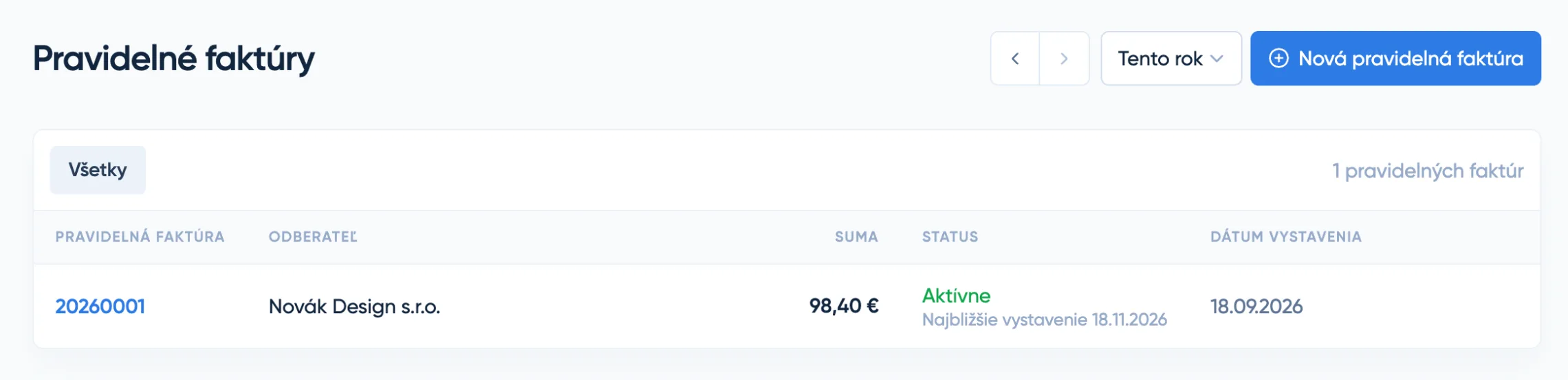
Faxio šablónu hneď založí a otvorí okno Odberateľ. V zozname pravidelných faktúr potom pri každej šablóne uvidíte jej stav a dátum najbližšieho vystavenia.
Pozor: Nová šablóna je Neaktívna, takže Faxio z nej nevystaví rozpracovanú faktúru. Keď doplníte odberateľa a položky, prepnite Stav na Aktívne (krok 3). Kým to neurobíte, v hlavičke šablóny uvidíte upozornenie Žiadne ďalšie vystavenie.
2. Doplňte odberateľa a položky
- V okne Odberateľ začnite písať názov firmy alebo IČO. Faxio ju vyhľadá v obchodnom registri a doplní adresu, DIČ aj IČ DPH.
- Kliknite na Uložiť.
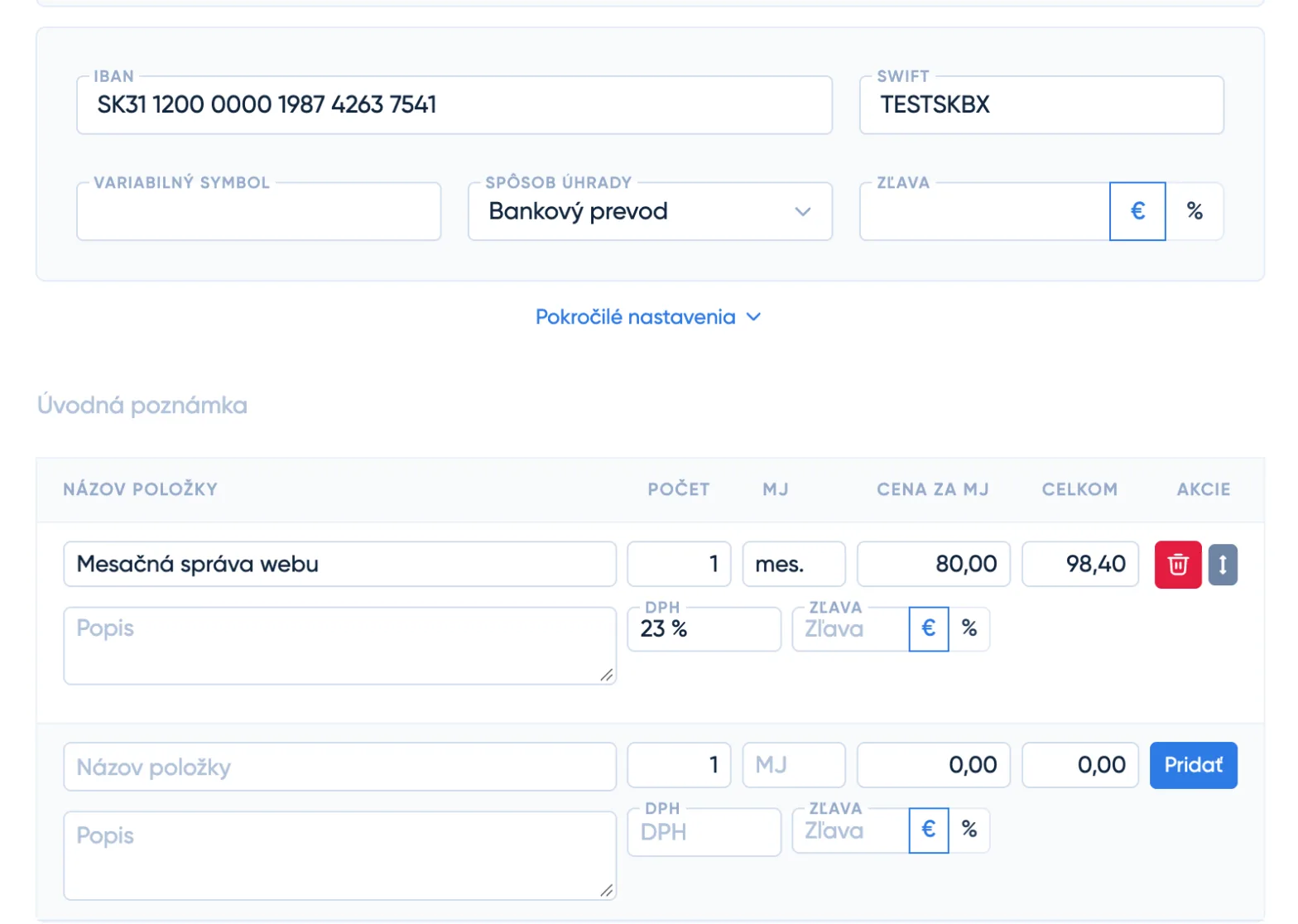
- Položky pridáte rovnako ako pri bežnej faktúre: názov, počet, mernú jednotku, cenu a DPH, potom kliknete Pridať.
Položky, poznámky a platobné údaje sa skopírujú do každej faktúry, ktorú Faxio vystaví zo šablóny.
3. Nastavte opakovanie
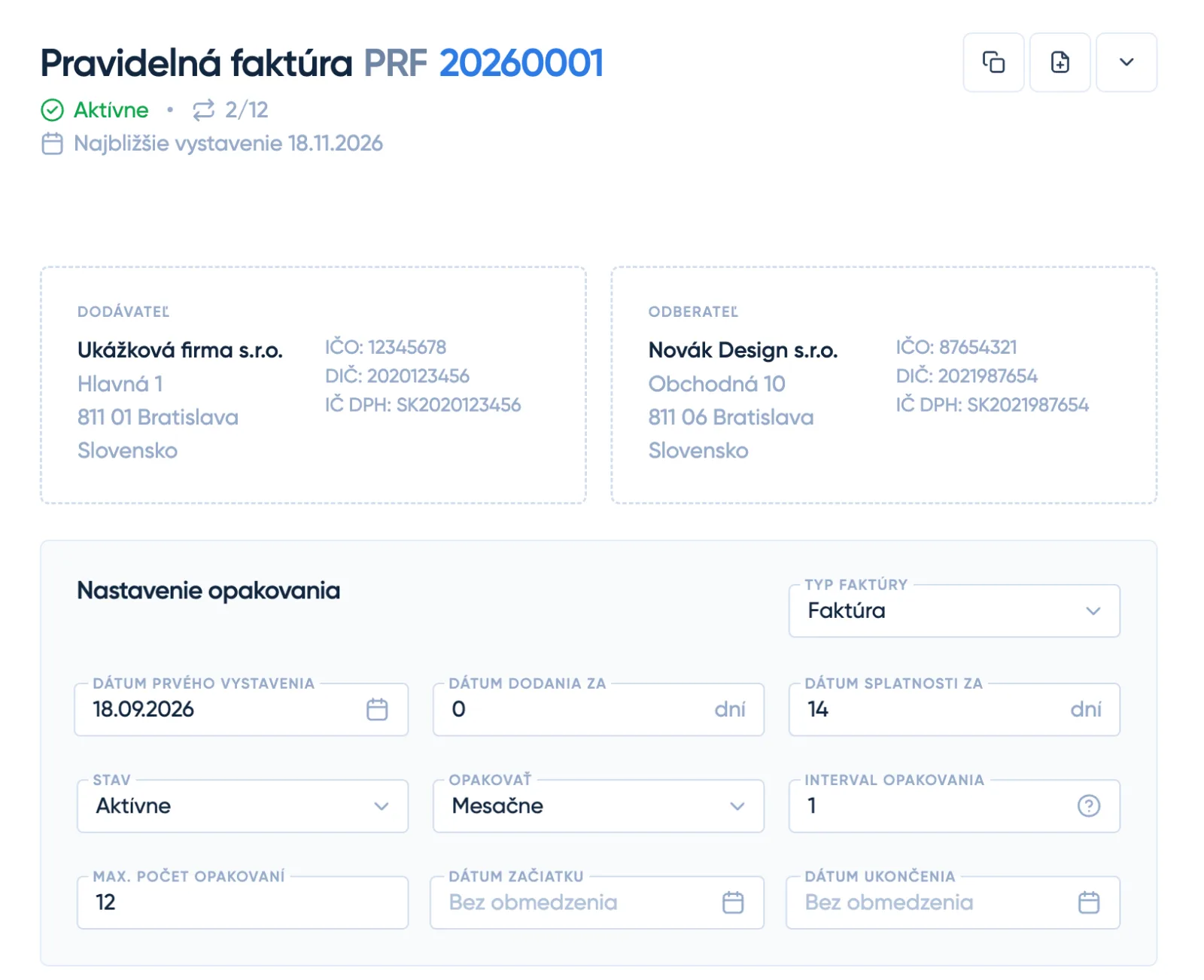
Časť Nastavenie opakovania je hneď pod dodávateľom a odberateľom. Zmeny v doklade sa ukladajú automaticky.
| Pole | Čo určuje | Predvolené |
|---|---|---|
| Typ faktúry | Či sa vystaví faktúra, zálohová alebo proforma faktúra | Faktúra |
| Dátum prvého vystavenia | Deň, keď Faxio vystaví prvú faktúru; od neho sa počítajú ďalšie | Dnes |
| Dátum dodania za | O koľko dní po vystavení bude dátum dodania | 0 dní |
| Dátum splatnosti za | O koľko dní po vystavení bude faktúra splatná | 14 dní |
| Stav | Aktívna šablóna vystavuje faktúry, neaktívna nie | Neaktívne |
| Opakovať | Neopakovať, Týždenne, Mesačne alebo Ročne | Mesačne |
| Interval opakovania | 1 = každý, 2 = každý druhý, 3 = každý tretí týždeň, mesiac či rok | 1 |
| Max. počet opakovaní | Koľko faktúr sa vystaví celkovo | Bez obmedzenia |
| Dátum začiatku | Faktúry sa vystavia až od tohto dňa: prvá v najbližší termín podľa plánu, ktorý naň pripadne alebo príde po ňom | Bez obmedzenia |
| Dátum ukončenia | Po tomto dátume sa už žiadna faktúra nevystaví | Bez obmedzenia |
Termíny sa počítajú vždy od dátumu prvého vystavenia, nie od dňa, keď faktúra naozaj vznikla. Ak prvé vystavenie pripadne na 31. deň, v kratších mesiacoch sa faktúra vystaví v ich posledný deň a potom zase 31.
Štvrťročnú faktúru nastavíte ako Mesačne s intervalom 3. Voľba Neopakovať sa hodí na jednu faktúru, ktorú chcete naplánovať na neskorší dátum.
V hlavičke šablóny vidíte jej stav, koľko faktúr bolo vystavené z maximálneho počtu (napríklad 2/12) a Najbližšie vystavenie. Keď šablóna vystaví posledné povolené opakovanie alebo je neaktívna, zobrazí Žiadne ďalšie vystavenie.
4. Nechajte variabilný symbol prázdny
Pole Variabilný symbol je v novej šablóne prázdne a tak ho aj nechajte. Každá vystavená faktúra potom dostane ako variabilný symbol svoje vlastné číslo a automatické párovanie platieb ju podľa neho priradí k správnej platbe.
Ak do poľa číslo vpíšete, Faxio ho použije na každej vystavenej faktúre. Všetky platby by potom prichádzali s rovnakým variabilným symbolom a párovanie by ich nevedelo rozlíšiť. Pevný variabilný symbol vyplňte len vtedy, keď si ho odberateľ výslovne vyžaduje.
5. Skontrolujte vystavenú faktúru
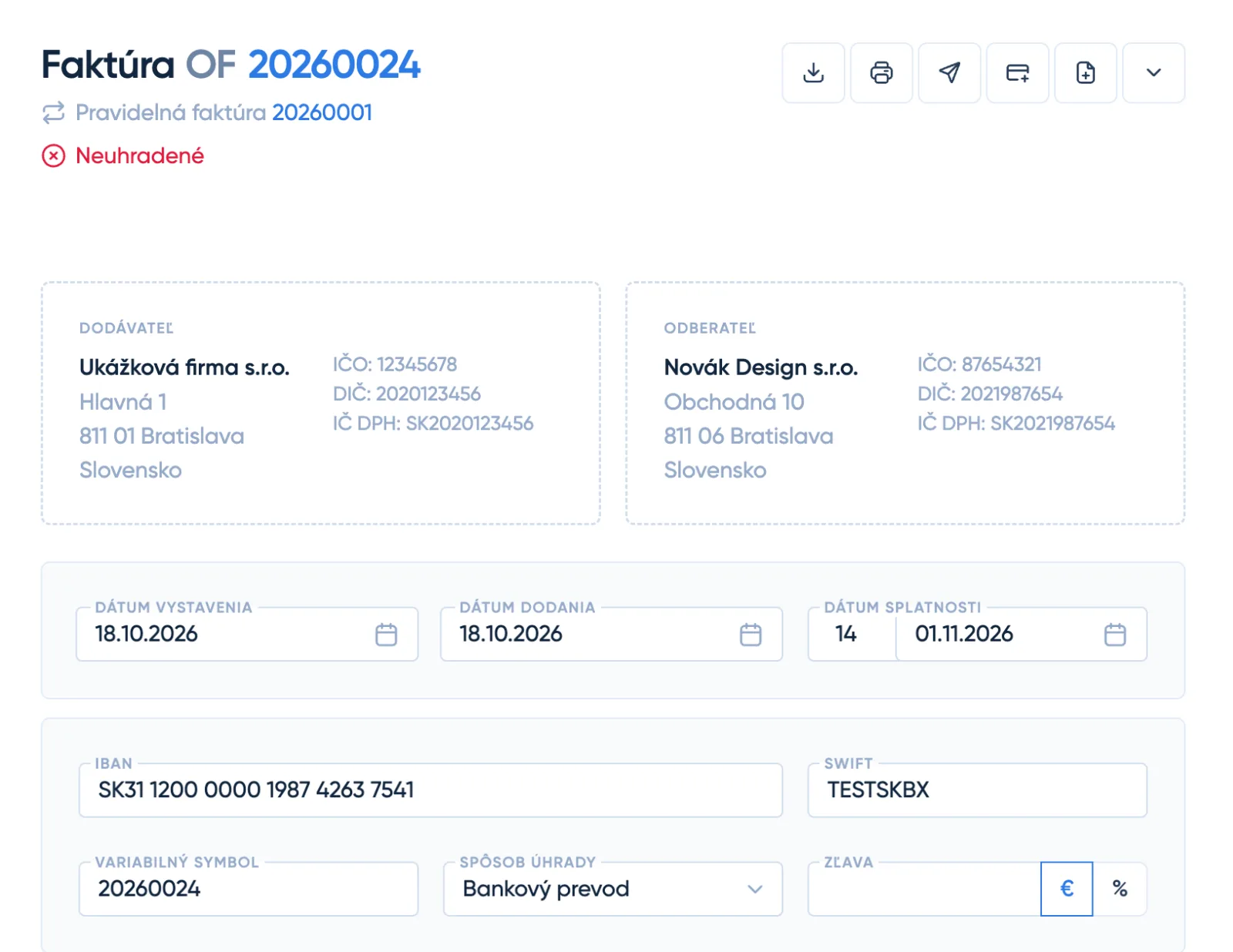
V deň najbližšieho vystavenia Faxio vytvorí bežnú faktúru:
- s novým číslom z číselného radu faktúr,
- s dátumom vystavenia podľa plánu a dátumami dodania a splatnosti posunutými o nastavený počet dní,
- s odkazom Pravidelná faktúra na šablónu, z ktorej vznikla. V zozname faktúr ju spoznáte podľa ikony opakovania.
Ak potrebujete faktúru vystaviť mimo plánu, v šablóne kliknite na tlačidlo Vytvoriť a zvoľte Faktúra. Takto vystavená faktúra sa do počtu opakovaní nezapočíta a plán šablóny sa nezmení.
Faxio faktúru len vystaví a odberateľovi ju neodošle. Pošlite ju cez Poslať, ako je opísané v návode Ako odoslať faktúru e-mailom. Vystavenú faktúru môžete pred odoslaním aj upraviť, šablóny sa táto uprava nedotkne.
Aký dátum dodania uviesť na pravidelnej faktúre
Pri službe, ktorú dodávate opakovane počas trvania zmluvy, ako napríklad mesačný paušál alebo nájom, sa za deň dodania považuje najneskôr posledný deň obdobia, za ktoré fakturujete (§ 19 ods. 3 zákona o DPH). Deň dodania môže byť aj skorší, daňová povinnosť však vznikne v deň, ktorý na faktúre uvediete. Uvádza to metodický pokyn Finančnej správy k vzniku daňovej povinnosti.
Vo Faxio sa dátum dodania počíta ako dátum vystavenia plus hodnota Dátum dodania za. Pri predvolenej nule je dátum dodania rovnaký ako dátum vystavenia, takže platiteľovi DPH vznikne daňová povinnosť v deň vystavenia. V prípade nejasností sa poraďte so svojím účtovníkom.
Časté chyby pri pravidelnej faktúre
- Nezapnutá šablóna. Nová šablóna je predvolene neaktívna. Dokým stav neprepnete na Aktívne, Faxio z nej nevystaví žiadnu faktúru.
- Vyplnený variabilný symbol v šablóne. Všetky faktúry by mali rovnaký variabilný symbol. Pole nechajte prázdne, pozrite krok 4.
- Neodoslaná faktúra. Faxio pravidelné faktúry zatiaľ len vystavuje. Ak ich neodošlete, odberateľ o nich nevie.
Časté otázky
Pošle Faxio pravidelnú faktúru odberateľovi automaticky?
Nie. Faxio ju automaticky vystaví, odoslanie e-mailom je na vás. Ak odberateľ nezaplatí do splatnosti, pomôžu automatické upomienky.
Ako zmením sumu alebo položky?
Upravte položky v šablóne. Zmena platí pre ďalšie faktúry, ktoré sa vystavia odteraz. Už vystavené faktúry zostanú bez zmeny, prípadne ich upravíte každú zvlášť.
Ako pravidelnú faktúru pozastavím alebo ukončím?
Prepnite Stav na Neaktívne. Faxio prestane vystavovať ďalšie faktúry, kým šablónu znova nezapnete. Po opätovnom zapnutí skontrolujte v hlavičke dátum Najbližšie vystavenie. Ak má spolupráca jasný cieľ, vyplňte Dátum ukončenia alebo Max. počet opakovaní.
Dá sa takto vystavovať aj zálohová alebo proforma faktúra?
Áno. V poli Typ faktúry zvoľte zálohovú alebo proforma faktúru. Číslo potom dostane z číselného radu daného typu dokladu.
Môžem pravidelnú faktúru vytvoriť z existujúcej faktúry?
Áno. Na faktúre kliknite na tlačidlo Vytvoriť a zvoľte Pravidelná faktúra. Faxio do novej šablóny prenesie odberateľa, položky a platobné údaje. Šablóna je neaktívna, takže pred zapnutím skontrolujte dátum prvého vystavenia a opakovanie.
Ako nastavím štvrťročnú alebo polročnú faktúru?
Zvoľte Opakovať: Mesačne a do poľa Interval opakovania zadajte 3 pre štvrťrok alebo 6 pre polrok.
Čo ďalej
- Vystavenú faktúru pošlite odberateľovi podľa návodu Ako odoslať faktúru e-mailom.
- Skontrolujte, či má faktúra QR kód na platbu, aby odberateľ zaplatil bez zbytočného prepisovania údajov.
- Ako vyplniť jednotlivé údaje faktúry, nájdete v podrobnom návode Ako vystaviť faktúru.
- Viac o pravidelných faktúrach vo Faxio nájdete na stránke Pravidelné faktúry.