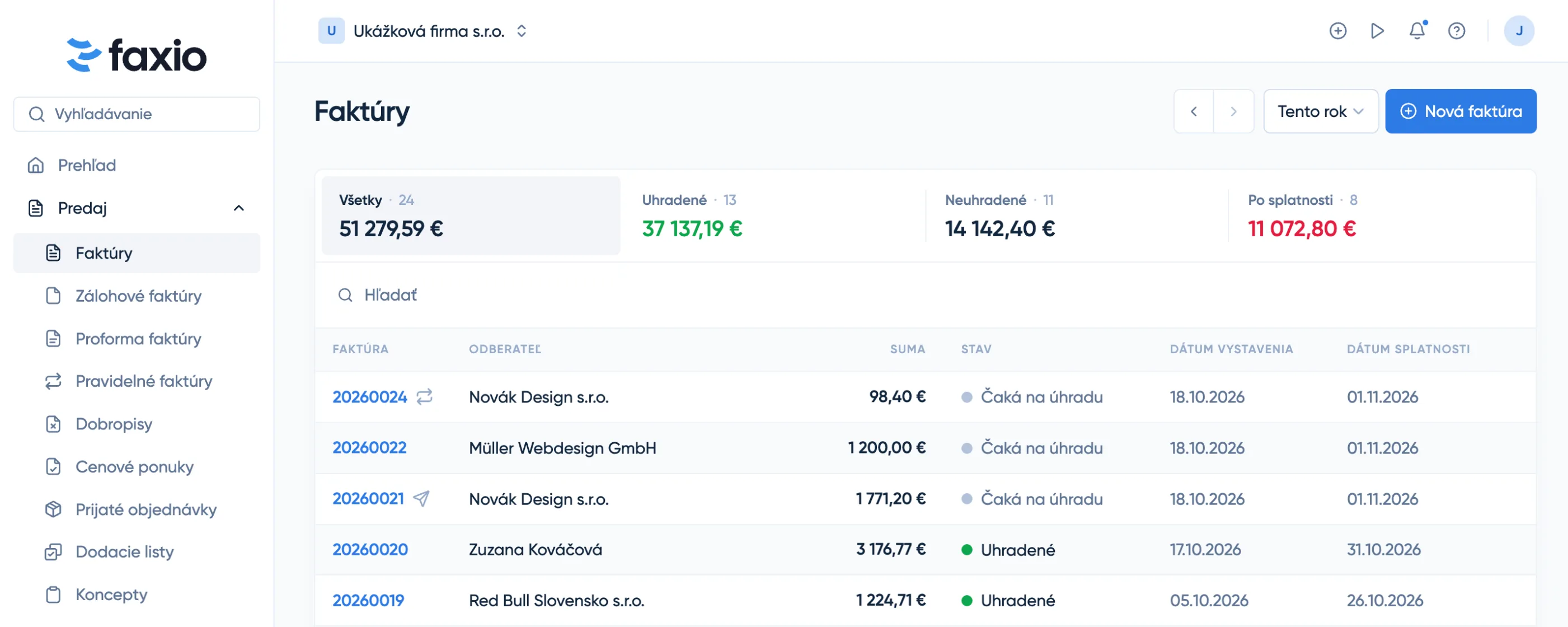
Ak chcete vo Faxio vystaviť faktúru, otvorte Predaj → Faktúry a kliknite na Nová faktúra. Faxio jej hneď pridelí číslo z číselného radu a rovno predvyplní aj vaše firemné údaje, dnešný dátum, splatnosť 14 dní a tiež variabilný symbol podľa čísla dokladu. Vy doplníte už len odberateľa a položky, skontrolujete dátumy a faktúru jednoducho odošlete e-mailom v PDF priamo z aplikácie.
Celý postup zvládnete za pár minút. Nižšie nájdete aj prehľad všetkých údajov, ktoré musí faktúra obsahovať podľa zákona, a tiež, kde ich vo Faxio vyplníte.
Skôr než začnete
- Údaje o firme – názov, adresa, IČO, DIČ, prípadne IČ DPH a Zápis v registri sa na faktúru prenášajú z nastavení firmy. Skontrolujte si ich najprv v Nastavenia → Nastavenia firmy.
- Platiteľ alebo neplatiteľ DPH – ak ste platiteľ DPH, pri položkách uvidíte stĺpec DPH so sadzbou. U neplatiteľa DPH sa tento stĺpec nezobrazuje a faktúra je bez DPH.
- Bankový účet – IBAN a SWIFT sa na faktúru doplnia z predvoleného bankového účtu. Bez neho odberateľ nedostane ani QR kód na rýchlu úhradu.
Vystavovanie faktúr je dostupné vo všetkých tarifách Faxio.
1. Vytvorte novú faktúru
- V ľavom menu otvorte Predaj → Faktúry.
- Kliknite na Nová faktúra.
Faxio faktúru okamžite vytvorí a otvorí ju na úpravu. Číslo faktúry dostane z predvoleného číselného radu, takže sa čísla nebudú opakovať a ani preskakovať. Ak číslo prepíšete ručne na také, čo už existuje, Faxio vás na to upozorní.
2. Doplňte odberateľa
- Okno Odberateľ sa otvorí hneď po vytvorení faktúry. Ak nechcete odberateľa vyplniť hneď, neskôr to okno otvoríte kliknutím na Kliknite sem a zadajte odberateľa.
- Ak odberateľa už máte v kontaktoch, zaškrtnite Vybrať zo zoznamu kontaktov a len ho vyberte. Táto možnosť sa zobrazí, ak máte uložený aspoň jeden kontakt. Pri už vyplnenom odberateľovi kontakt zmeníte v poli Kontakt výberom iného kontaktu zo zoznamu.
- Ak je váš odberateľ nový, začnite písať názov firmy alebo IČO. Faxio ju vyhľadá v obchodnom registri a po výbere doplní adresu, DIČ aj IČ DPH.
- Zaškrtnite Uložiť ako nový kontakt, ak mu plánujete fakturovať aj nabudúce, a kliknite na Uložiť.
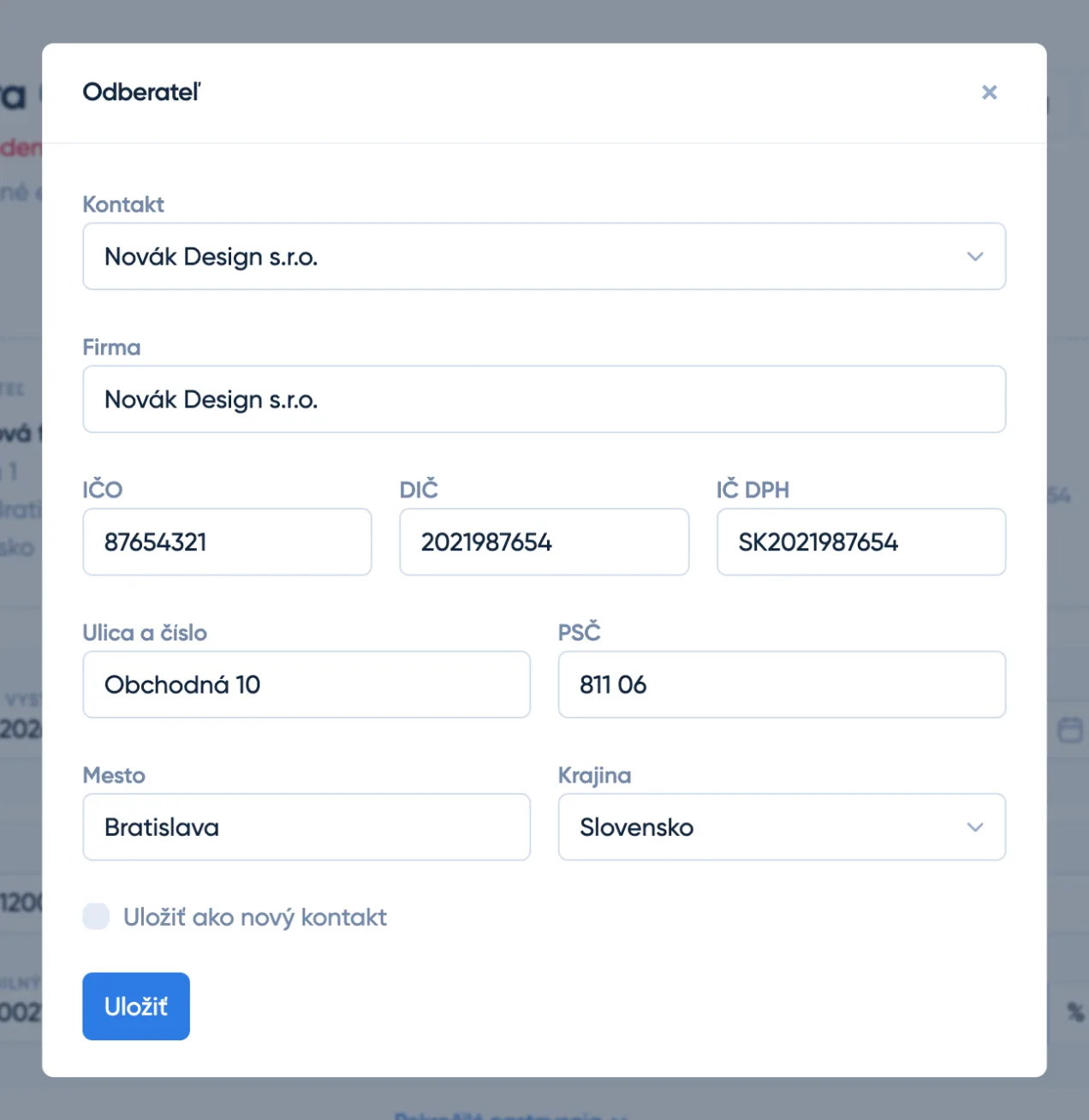
Tip: Fakturujete súkromnej osobe bez IČO? Stačí vyplniť meno a adresu, polia IČO, DIČ a IČ DPH nechajte prázdne.
3. Pridajte položky
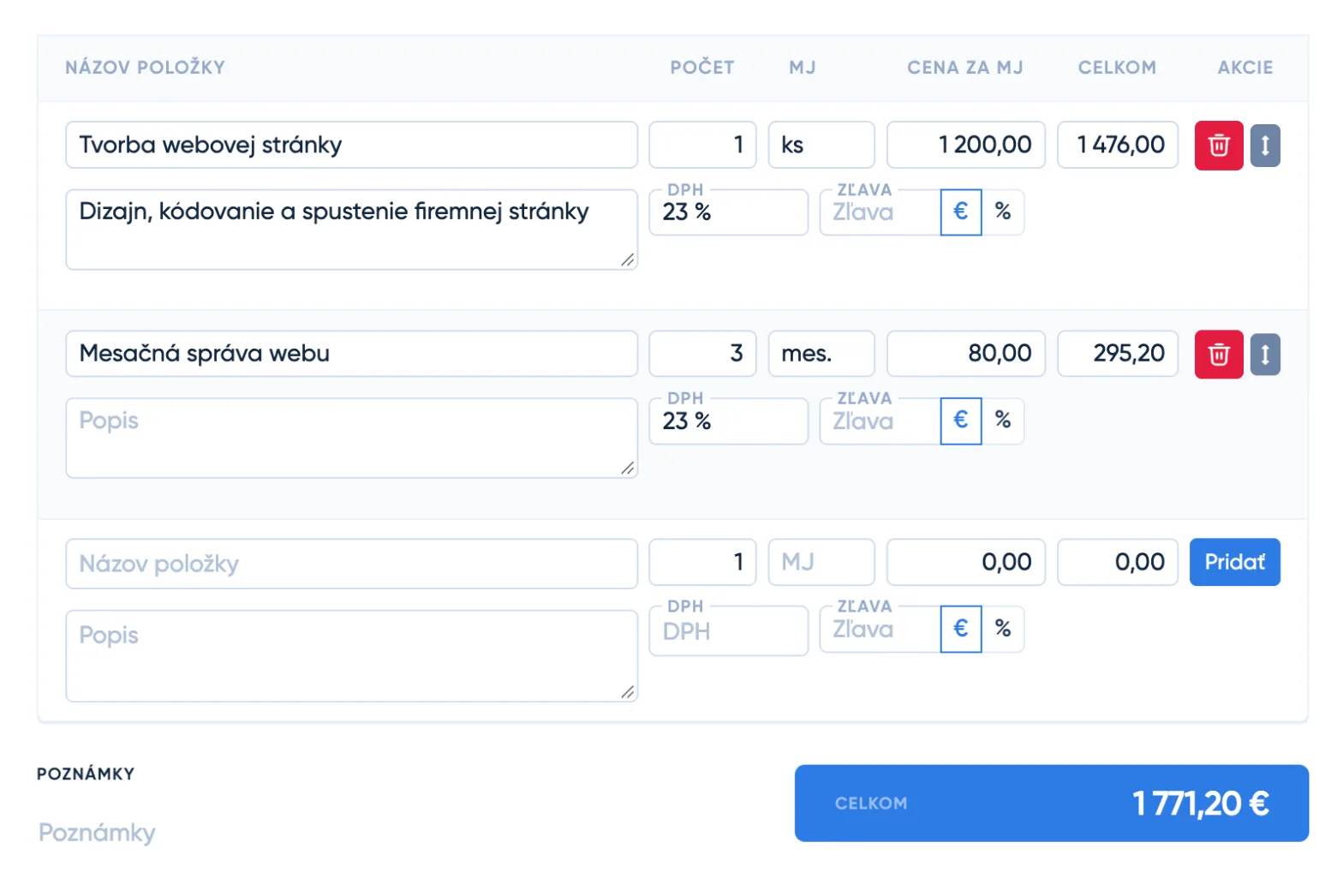
Položky pridávate v pripravenom prázdnom riadku pod tabuľkou: vyplníte ho a kliknete na Pridať. Pri každej položke zadáte:
- Názov – čo dodávate, napríklad „Tvorba webovej stránky“. Položku môžete prípadne aj vybrať z cenníka, vtedy sa cena a jednotka doplnia automaticky.
- Počet a MJ (mernú jednotku) – napríklad 3 hod., 1 ks alebo 2 mes.
- Cena za MJ – cena za jednu jednotku. Celková suma položky sa dopočíta automaticky.
- DPH – sadzba dane (len pre platiteľov DPH).
- Zľava – voliteľná zľava na samostatnú položku v percentách alebo presnou sumou.
Do poľa Popis pod názvom položky môžete doplniť aj podrobnosti, ktoré sa vytlačia pod položkou. Uložené položky upravíte priamo v tabuľke a Celkovú sumu Faxio tiež automaticky prepočíta.
4. Skontrolujte dátumy a platobné údaje
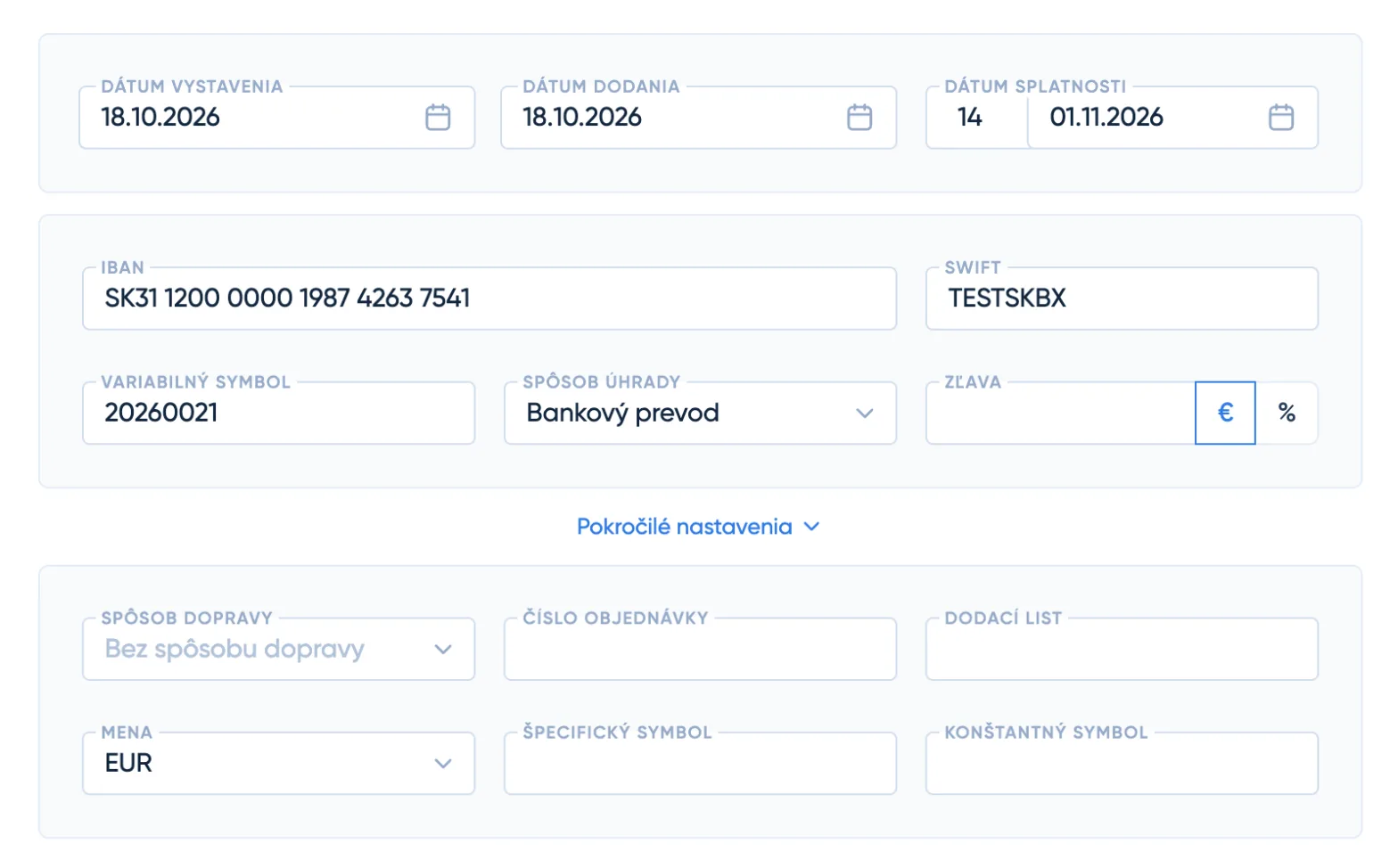
Väčšinu údajov Faxio predvyplní, stačí ich len skontrolovať. Zmeny na doklade sa ukladajú automaticky.
- Dátum vystavenia – dnešný dátum.
- Dátum dodania – deň, keď ste dodali tovar alebo poskytli službu. Predvolene je rovnaký ako dátum vystavenia, pri službe z minulého mesiaca ho upravte.
- Dátum splatnosti – predvolene 14 dní od vystavenia. Počet dní upravíte v políčku pred dátumom, s ktorým sa prepočíta aj dátum splatnosti.
- Variabilný symbol – predvyplní sa číslom faktúry. Vďaka nemu neskôr Faxio správne spáruje platbu z banky s faktúrou.
- Spôsob úhrady, IBAN a SWIFT – z nastavení firmy a predvoleného bankového účtu.
- Zľava – zľava na celú faktúru v presnej sume alebo percentách.
V časti Pokročilé nastavenia nájdete Menu faktúry, Číslo objednávky, Dodací list, Spôsob dopravy, Špecifický a Konštantný symbol. Text z poľa Poznámky pod položkami sa zobrazí na faktúre vedľa súčtov. Poznámky sa hodia napríklad na poďakovanie alebo dohodnuté podmienky.
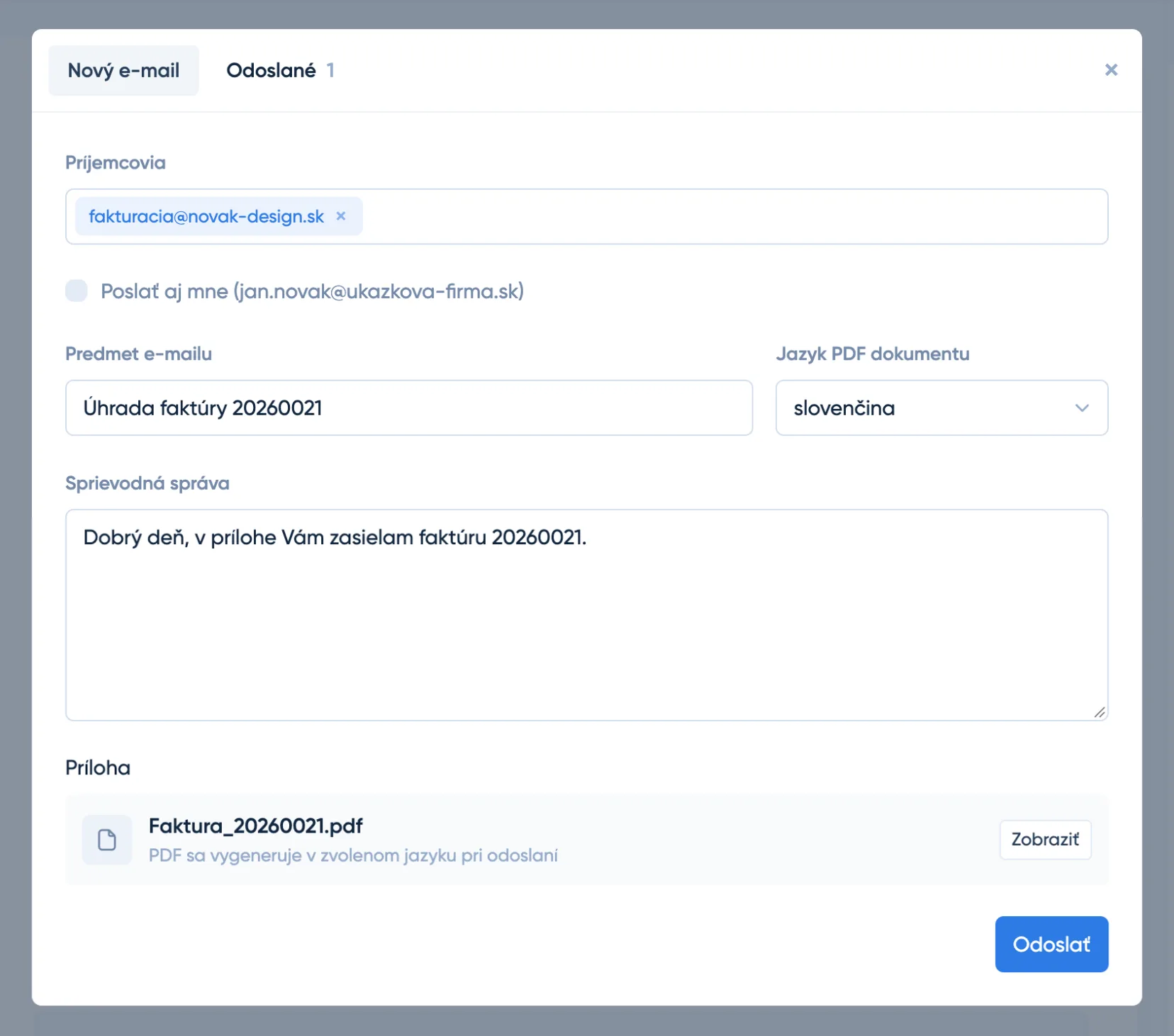
5. Odošlite faktúru odberateľovi
- Kliknite na Poslať.
- Skontrolujte Príjemcov, Predmet e-mailu, Jazyk PDF dokumentu a Sprievodnú správu. Faxio vám predvyplní e-mail odberateľa, ak ho už má uložený, a predmet aj správu s číslom faktúry.
- Kliknite na Odoslať. Odberateľ dostane e-mail s faktúrou v PDF ako prílohu.
Vzory textov na e-maily a čo sa pri faktúrach v PDF mení od roku 2027 nájdete v návode Ako odoslať faktúru e-mailom.
Faktúru môžete namiesto e-mailu aj Stiahnuť v PDF alebo Tlačiť. Pre zahraničného odberateľa použite Stiahnuť v angličtine alebo Tlačiť v angličtine.
Čo musí faktúra obsahovať
Povinné údaje na faktúre platiteľa DPH určuje § 74 ods. 1 zákona o DPH. Faktúra neplatiteľa DPH je účtovný doklad podľa zákona o účtovníctve a každý podnikateľ na nej navyše uvádza údaje podľa § 3a Obchodného zákonníka. V praxi sú to tieto údaje:
| Povinný údaj | Kde ho vo Faxio nájdete |
|---|---|
| Názov, adresa, IČO a DIČ dodávateľa, pri platiteľovi aj IČ DPH | Dodávateľ – načíta sa z nastavení firmy |
| Názov, adresa a IČO odberateľa, pri platiteľovi aj IČ DPH | Odberateľ – krok 2 |
| Poradové číslo faktúry | Číslo z číselného radu – krok 1 |
| Dátum vystavenia a dátum dodania | Dátumy – krok 4 |
| Množstvo a druh tovaru alebo rozsah a druh služby | Položky – krok 3 |
| Jednotková cena bez DPH, základ dane a zľavy | Položky a súčty – krok 3 |
| Sadzba DPH a výška dane v eurách (len platiteľ) | Stĺpec DPH a súčty – krok 3 |
| Označenie registra a číslo zápisu (§ 3a Obchodného zákonníka) | Zápis v registri – načíta sa z nastavení firmy |
Údaj o zápise uvádza živnostník napríklad v tvare „Zapísaný v Živnostenskom registri Okresného úradu Žilina, č. 123-45678“ a spoločnosť s ručením obmedzeným „Zapísaná v Obchodnom registri Okresného súdu Bratislava I, oddiel: Sro, vložka č. 12345/B“. Vo Faxio ho vyplníte raz v Nastavenia firmy → Zápis v registri a následne sa zobrazí sa pod údajmi dodávateľa na každej faktúre a aj ďalších dokladoch.
Časté chyby pri vystavovaní faktúry
- Nesprávny dátum dodania. Pri službe za predchádzajúci mesiac nechajte dátum vystavenia dnešný, prípadne dátum dodania nastavte na posledný deň, keď ste službu poskytli.
- Prepísaný variabilný symbol. Ak ho zmeníte a odberateľ zaplatí s pôvodným číslom, platbu bude potrebné neskôr spárovať ručne.
- Chýbajúci údaj o zápise v registri. Doplňte ho v Nastavenia firmy → Zápis v registri.
- Oneskorené vystavenie. Platiteľ DPH musí faktúru vystaviť do 15 dní odo dňa dodania tovaru alebo služby (§ 73 zákona o DPH).
Časté otázky
Musí byť na faktúre pečiatka a podpis?
Nie. Pečiatku ani podpis zákon o DPH medzi povinnými údajmi faktúry neuvádza. Ak ich chcete mať na PDF, obrázok pečiatky s podpisom nahráte v nastaveniach firmy a Faxio ho vloží v PDF pod celkovú sumu.
Môžem faktúru po vystavení upraviť?
Áno, kým faktúra nie je vo Faxio uzamknutá. Ak ste ju však už odoslali odberateľovi, zmenu sumy riešte dobropisom, ktorý vytvoríte cez tlačidlo Vystaviť priamo z faktúry.
Ako vystavím faktúru v cudzej mene?
V časti Pokročilé nastavenia zmeňte Menu. Pre odberateľa zo zahraničia odporúčame PDF v angličtine a skontrolovať, či sa na faktúru nevzťahuje prenesenie daňovej povinnosti. Presný postup nájdete v návode Faktúra do zahraničia.
Musím faktúru poslať e-mailom z Faxio?
Nemusíte. Faktúru si môžete stiahnuť v PDF a poslať ju vlastnou poštou, prípadne ju aj vytlačiť. Odoslanie priamo z Faxio je však rýchlejšie a získate tak aj prehľad, komu ste ktorý doklad už odoslali.
Čo ďalej
- Keď odberateľ zaplatí, zaevidujte úhradu cez Pridať úhradu alebo si nechajte platby automaticky párovať z banky.
- Rovnaké faktúry nemusíte vystavovať neustále ručne každý mesiac, ale nastavte si radšej pravidelné faktúry.
- Skontrolujte si, či má faktúra QR kód na platbu, aby vám odberateľ zaplatil rýchlejšie bez prepisovania čísla účtu.
- Viac o tom, čo vo Faxio pri fakturácii zvládnete, nájdete na stránke Vystavovanie faktúr.